
¿Aún no sabes qué es Elementor para WordPress? Elementor es una herramienta poderosa y fácil de usar para crear sitios web en WordPress.
En este artículo, te mostraré cómo instalar Elementor en WordPress y comenzar a aprovechar todas sus funcionalidades. Con una interfaz intuitiva de arrastrar y soltar, Elementor te permite diseñar páginas web atractivas sin necesidad de conocimientos avanzados de codificación.
Además, podrás utilizar plantillas preconstruidas y acceder a características premium con la versión Pro de Elementor. Con unos sencillos pasos, podrás tener tu sitio web listo y funcionando en poco tiempo. ¡Comencemos con la instalación de Elementor en WordPress!

¿Qué es Elementor para WordPress? Conoce las herramientas de Elementor para crear páginas web
Elementor es una herramienta poderosa y versátil que facilita la creación de páginas web en WordPress. A continuación, exploraremos las características principales, las funciones clave y los diferentes elementos que ofrece Elementor.
Características de Elementor
Elementor cuenta con una amplia gama de características que permiten a los usuarios diseñar y personalizar sus sitios web de manera efectiva. Algunas de las características destacadas incluyen:
- Editor de arrastrar y soltar: Elementor proporciona una interfaz intuitiva que permite a los usuarios arrastrar y soltar elementos para construir fácilmente sus páginas.
- Responsive design: Las páginas creadas con Elementor se adaptan automáticamente a diferentes dispositivos, garantizando una experiencia de usuario óptima.
- Edición en vivo: Elementor ofrece una vista en tiempo real de los cambios realizados, lo que facilita la personalización y modificación de los elementos de la página.
- Biblioteca de widgets: Elementor cuenta con una amplia biblioteca de widgets prediseñados que permiten agregar diferentes elementos como imágenes, botones, formularios y más.
Funciones principales de Elementor
Elementor ofrece numerosas funciones que permiten a los usuarios crear sitios web impresionantes y funcionales. Algunas de las funciones principales incluyen:
- Estilo avanzado: Elementor proporciona opciones de estilo avanzado que permiten personalizar colores, tipografía, espaciado y más.
- Animaciones y efectos: Los usuarios pueden agregar animaciones y efectos a elementos individuales para crear un aspecto visualmente atractivo.
- Integración de fuentes: Elementor permite integrar una amplia variedad de fuentes para personalizar aún más el diseño de la página.
- Vista previa responsiva: Los usuarios pueden obtener una vista previa de cómo se verá la página en diferentes tamaños de pantalla, lo que facilita el diseño y la optimización.
Diferentes elementos de Elementor
Elementor ofrece una amplia gama de elementos que se pueden agregar a las páginas, lo que permite a los usuarios crear diseños personalizados y completos. Algunos de los elementos disponibles incluyen:
- Encabezados: Elementor ofrece una variedad de estilos de encabezado, desde simples hasta complejos, que se pueden personalizar según las necesidades del sitio web.
- Imágenes y videos: Los usuarios pueden agregar y personalizar imágenes y videos para crear un contenido visualmente atractivo.
- Botones y enlaces: Elementor proporciona opciones para agregar botones y enlaces personalizados y llamar a la acción en las páginas.
- Formularios: Elementor permite crear formularios personalizados para la captura de datos e interacción con los usuarios.

Cómo instalar Elementor en WordPress paso a paso
Proceso de instalación de Elementor
Para instalar Elementor gratis en WordPress, sigue los siguientes pasos:
- Accede al panel de control de WordPress.
- Dirígete a la página de plugins.
- Utiliza la función de búsqueda para encontrar el plugin de Elementor.
- Haz clic en «Instalar» para comenzar con la instalación.
- Una vez instalado, activa el plugin.
Utilización de Elementor con WordPress
Una vez que tienes Elementor instalado en WordPress, podrás comenzar a utilizarlo siguiendo estos pasos:
- Después de activar el plugin, se abrirá una página de bienvenida en la que se te guiará en la creación de tu primera página con Elementor.
- Utiliza la interfaz de arrastrar y soltar para añadir elementos y diseñar tu página de forma visualmente atractiva.
- Explora las diferentes opciones y funciones que Elementor ofrece para personalizar tu página según tus necesidades.
- Puedes acceder a las plantillas preconstruidas de Elementor para agilizar el proceso de diseño y adaptarlas a tu contenido.
- Guarda los cambios realizados y visualiza tu página en el frontend de WordPress para ver cómo se ve en tiempo real.
Con Elementor instalado y utilizando su interfaz intuitiva, podrás crear sitios web atractivos sin necesidad de conocimientos avanzados de codificación.

Uso de Elementor Pro ¡No es la versión de Elementor gratis para WordPress!
Características adicionales de Elementor Pro
Elementor Pro ofrece una variedad de características adicionales que elevan el potencial de tu sitio web y necesitarás contar con una licencia de pago para utilizarlas. Estas características incluyen:
- Biblioteca de plantillas premium: Accede a una amplia selección de plantillas profesionales y personalizables para diseñar rápidamente páginas web de alta calidad.
- Temas y bloques preconstruidos: Utiliza temas preestablecidos y bloques de contenido preconstruidos para crear rápidamente diferentes secciones de tu sitio web.
- Formularios avanzados: Crea formularios personalizados y totalmente funcionales para recopilar información de tus visitantes y clientes.
- Integraciones avanzadas: Conecta tu sitio web con herramientas de marketing y servicios externos para automatizar tareas y mejorar la experiencia del usuario.
- Efectos y animaciones: Añade efectos visuales y animaciones a tus elementos y secciones para crear una experiencia interactiva y atractiva para tus visitantes.
Ventajas de utilizar Elementor Pro
Existen varias ventajas al utilizar Elementor Pro en comparación con la versión gratuita. Algunas de estas ventajas incluyen:
- Mayor flexibilidad de diseño: Elementor Pro te da mayor control sobre el diseño de tu sitio web, permitiéndote personalizar cada elemento y sección según tus necesidades.
- Mayor variedad de opciones: Con Elementor Pro, tienes acceso a más widgets, plantillas y bloques preconstruidos para llevar tu sitio web al siguiente nivel.
- Soporte prioritario: Elementor Pro ofrece un soporte prioritario a los usuarios con la versión Pro, lo que significa que recibirás ayuda más rápida y personalizada si enfrentas algún problema o duda.
- Actualizaciones regulares: Elementor Pro recibe actualizaciones periódicas con nuevas características y mejoras, asegurando que siempre tengas las últimas herramientas y funcionalidades a tu disposición.
- Integración con WooCommerce: Si tienes una tienda en línea, Elementor Pro te ofrece características específicas para mejorar la apariencia y funcionalidad de tu tienda utilizando la plataforma WooCommerce.

Plantillas preconstruidas en Elementor
Elementor cuenta con un amplio catálogo de plantillas preconstruidas que facilitan la creación de páginas web de manera rápida y sencilla. Estas plantillas están diseñadas profesionalmente y cubren una amplia variedad de industrias y estilos.
Utilización de plantillas en Elementor
Para utilizar una plantilla en Elementor, simplemente debes acceder a la sección de plantillas desde el panel de control. Allí encontrarás una biblioteca de plantillas organizadas por categorías, como negocios, tiendas en línea, blogs, entre otros.
- Selecciona una plantilla: Explora las plantillas disponibles y elige la que mejor se adapte a tus necesidades y estilo visual. Puedes ver una vista previa de cada plantilla antes de seleccionarla.
- Importa la plantilla: Una vez que hayas seleccionado la plantilla, haz clic en el botón de importación para agregarla a tu página. Es posible que necesites instalar Elementor en WordPress antes. El proceso de importación se completa en pocos segundos.
- Personaliza la plantilla: Una vez importada la plantilla, puedes personalizarla fácilmente usando el editor visual de Elementor. Modifica el contenido, los colores, las fuentes y otros elementos para que se ajusten a tus necesidades y marca.
- Guarda y publica: Una vez que hayas personalizado la plantilla según tus preferencias, guarda los cambios y publica la página en tu sitio web de WordPress.
Personalización de plantillas en Elementor
Elementor también te permite personalizar cada elemento de una plantilla para adaptarlo a tus necesidades específicas. Puedes realizar los siguientes ajustes:
- Editar texto e imágenes: Cambia el contenido de texto y reemplaza las imágenes para que se ajusten a la información que deseas comunicar.
- Añadir y eliminar secciones: Agrega o elimina secciones de la plantilla para ajustarla a la estructura de tu página.
- Modificar estilos y colores: Cambia los estilos y colores de los elementos visuales, como fondos, tipografías y botones, para reflejar tu identidad de marca.
- Agregar funcionalidades: Incorpora elementos interactivos, como formularios de contacto o galerías de imágenes, para mejorar la experiencia del usuario.
Con Elementor y su amplia selección de plantillas preconstruidas, puedes crear páginas web profesionales sin necesidad de tener conocimientos avanzados de diseño o programación. Explora las posibilidades y encuentra la plantilla perfecta para tu proyecto.
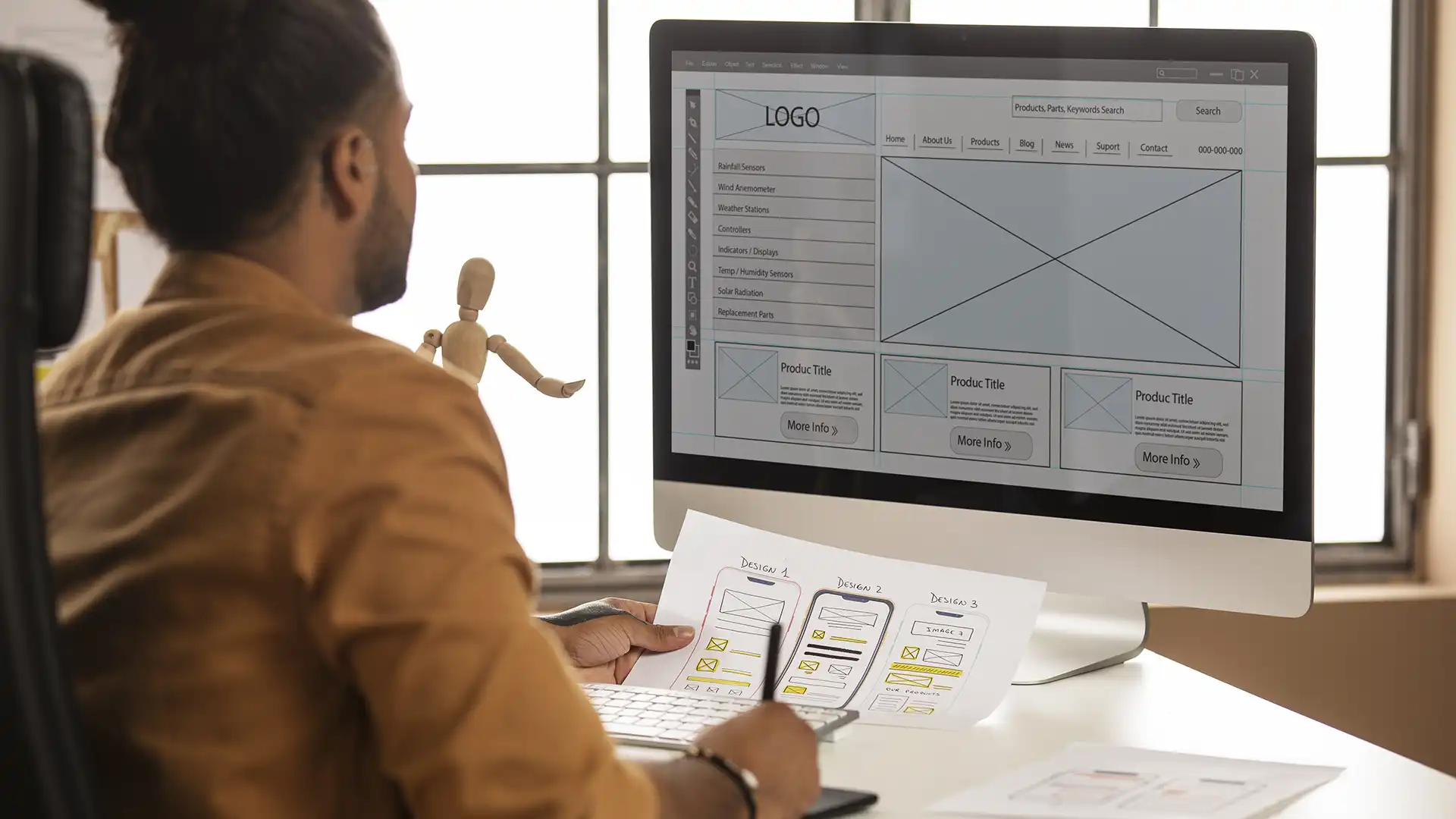
Consejos para diseñar y construir con Elementor
Utilizar Elementor gratis para WordPress ofrece una amplia variedad de posibilidades para diseñar y construir un sitio web atractivo y funcional, aunque en ocasiones, necesitarás Elementor Pro para obtener más funcionalidades. A continuación, te muestro algunos consejos que pueden ser de utilidad al utilizar esta herramienta:
Sugerencias para el diseño de tu sitio web
- Define el objetivo y el público objetivo de tu sitio web para adaptar el diseño en consecuencia.
- Crea un esquema de colores coherente que refleje la identidad de tu marca.
- Utiliza fuentes legibles y adecuadas para mejorar la experiencia de lectura.
- Organiza la información de manera clara y jerarquizada para facilitar la navegación.
- Aprovecha los espacios en blanco para dar un aspecto limpio y equilibrado a tu diseño.
Optimización del diseño utilizando Elementor
Además de diseñar visualmente atractivo, es fundamental optimizar el rendimiento de tu sitio web. Estos son algunos consejos para optimizar el diseño utilizando Elementor:
Optimización de imágenes
- Comprime las imágenes para reducir el tamaño del archivo sin comprometer la calidad.
- Utiliza formatos de imagen adecuados como JPEG o PNG según las necesidades.
- Ajusta el tamaño de las imágenes para evitar que sean demasiado grandes y ralenticen la carga de la página.
Optimización de la velocidad de carga
- Minimiza el uso de plugins innecesarios y mantén solo los que sean realmente útiles.
- Aprovecha la caché del navegador y utiliza herramientas de compresión y minificación de código.
- Optimiza el código y reduce el número de solicitudes al servidor para acelerar la carga de la página.
Pruebas y optimización continua
- Realiza pruebas periódicas para identificar posibles errores o problemas de rendimiento en tu sitio web.
- Analiza los datos de rendimiento y utiliza herramientas de seguimiento para mejorar constantemente la experiencia del usuario.
- Adapta y actualiza tu diseño según las tendencias y necesidades cambiantes de tu negocio.

Utilización de widgets y bloques en Elementor
Al instalar Elementor en WordPress, obtienes una amplia variedad de widgets y bloques que puedes utilizar para personalizar y mejorar tus páginas web. Estos elementos te permiten añadir funcionalidades y elementos visuales de manera sencilla y sin necesidad de conocimientos de programación.
Personalización de widgets en Elementor
Cuando estás diseñando tu página con Elementor, puedes personalizar cada widget según tus necesidades y preferencias. Desde la barra lateral de Elementor, puedes acceder a las opciones de personalización de cada widget individualmente.
Podrás modificar aspectos como el color, la tipografía, el tamaño, los espacios y márgenes, entre otros. Además, Elementor te permite aplicar animaciones y efectos para hacer tus widgets más atractivos visualmente.
Creación de bloques en Elementor
Los bloques en Elementor son secciones de tu página que agrupan uno o varios widgets y te permiten organizar y estructurar el contenido de una manera más efectiva. Puedes crear bloques para diferentes secciones de tu página, como encabezados, testimonios, galerías de imágenes, etc.
Elementor te ofrece una amplia variedad de bloques predefinidos que puedes personalizar según tus necesidades. También puedes guardar bloques personalizados para reutilizarlos en diferentes páginas o proyectos.
Con Elementor gratis para WordPress, tienes la flexibilidad necesaria para crear diseños únicos y personalizados mediante la utilización de widgets y bloques. Explora las distintas opciones de personalización de widgets y aprovecha los bloques disponibles para darle forma a tu página web de la manera que desees.

Creación de formularios con Elementor
Uso de formularios en Elementor
Elementor facilita la creación de formularios en tu sitio web, pero no basta con instalar Elementor gratis para WordPress, sino que necesitarás la versión Pro. Con esta, puedes agregar fácilmente campos como nombre, correo electrónico, mensaje y más. Además, tienes la opción de personalizar el aspecto del formulario utilizando diferentes estilos y diseños.
Para agregar un formulario en Elementor, simplemente arrastra y suelta el widget de formulario en la página. Luego, puedes agregar y editar los campos según tus necesidades. Elementor también te permite configurar la validación de campos, agregar etiquetas de error y personalizar el mensaje de éxito al enviar el formulario.
Personalización de formularios en Elementor
Elementor ofrece varias opciones de personalización para tus formularios. Puedes ajustar el espaciado entre los campos, seleccionar diferentes opciones de diseño, cambiar los colores y fuentes, e incluso agregar imágenes de fondo. Además, puedes establecer reglas condicionales para mostrar u ocultar campos según lo que el usuario seleccione.
Otra característica útil es la capacidad de configurar notificaciones por correo electrónico cuando alguien complete y envíe el formulario. Esto te permite estar al tanto de las respuestas y responder de manera oportuna.
En esta sección, aprenderás cómo integrar tus redes sociales tras instalar Elementor para WordPress y aprovechar al máximo esta funcionalidad. La conexión de tus perfiles de redes sociales a tu sitio web te permite mantener una presencia constante en línea y facilitar el acceso a tus redes para tus visitantes.
Elementor ofrece varias opciones para conectar tus redes sociales, lo que te brinda la flexibilidad de mostrar tus perfiles en diferentes lugares de tu sitio web.
Elementor te permite agregar enlaces o iconos de redes sociales a través de sus widgets dedicados. Puedes seleccionar entre una amplia gama de iconos de redes sociales populares y personalizar su apariencia según tus preferencias.
Además, puedes ubicar estos widgets en encabezados, pies de página, barras laterales o cualquier otra sección de tu sitio web donde desees mostrar tus perfiles de redes sociales.
La integración de tus redes sociales en Elementor es fácil de configurar y te brinda control total sobre la exposición y visibilidad de tus perfiles.
Conectar tus perfiles de redes sociales en Elementor tiene varias ventajas. En primer lugar, permite a tus visitantes seguirte y conectarse contigo en tus plataformas de redes sociales, lo que fomenta la interacción y el compromiso.
Además, mostrar tus perfiles de redes sociales en tu sitio web puede aumentar tu visibilidad en línea y ayudar a construir tu presencia digital. Al agregar los enlaces de tus redes sociales, también facilitas a los visitantes compartir tu contenido en sus propias redes, lo que puede generar más alcance y tráfico para tu sitio web.
¿Necesitas ayuda a la hora de instalar Elementor en WordPress? No dudes en ponerte en contacto conmigo.